Erreur critique sur votre site WordPress : comment la réparer ?
Que signifie « Il y a eu une erreur critique sur ce site » ?
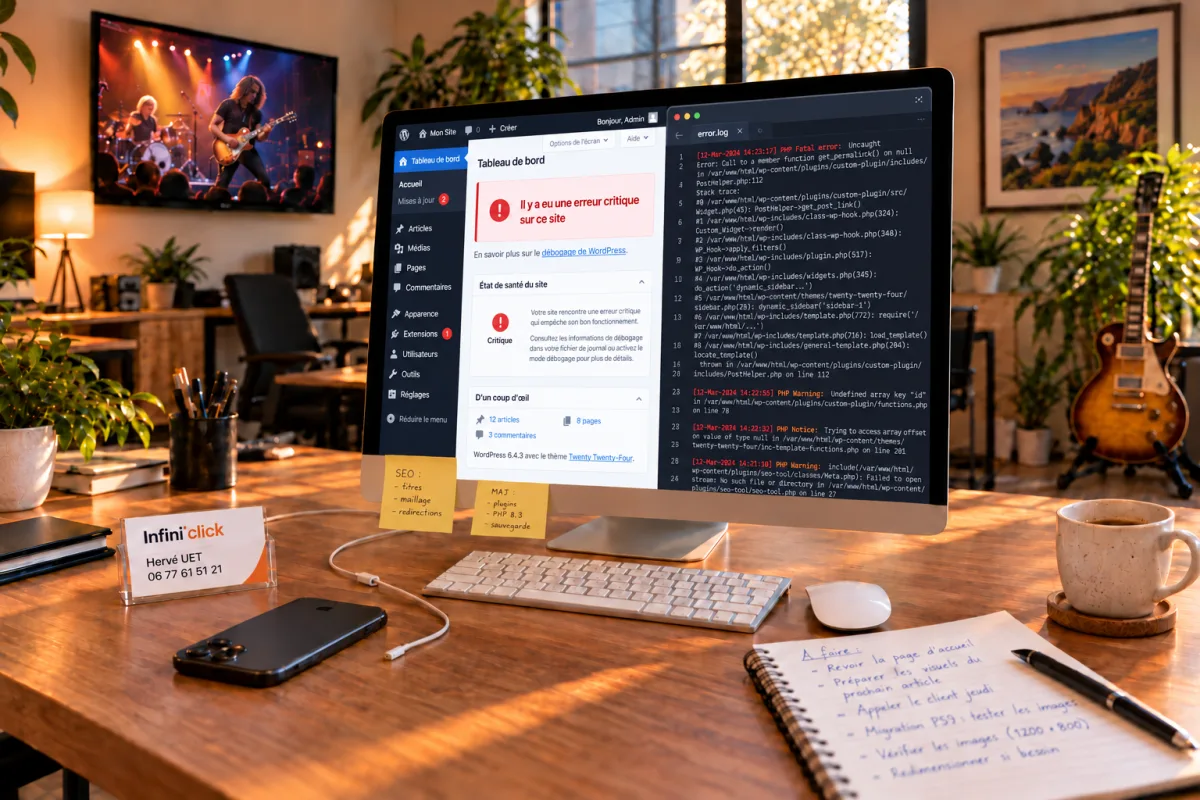
Ce message remplace votre contenu quand WordPress rencontre un problème PHP qu'il ne parvient pas à contourner. Il a succédé à l'ancienne page blanche : le code s'arrête et le logiciel préfère prévenir le visiteur plutôt que de montrer un affichage cassé. L'avertissement apparaît sur tout le site, sur quelques rubriques seulement ou uniquement dans l'administration selon l'endroit où le blocage survient. Il arrive même que vous ne puissiez plus vous connecter du tout.
WordPress envoie en parallèle un e-mail à l'adresse d'administration. Ce courriel désigne l'extension ou le thème en cause et contient un lien vers le mode de récupération qui donne accès au tableau de bord en mettant de côté l'élément fautif. Encore faut-il le recevoir : l'adresse choisie à l'époque a pu être abandonnée et le message finit parfois dans les indésirables.
Pourquoi votre site WordPress affiche-t-il une erreur critique ?
La panne suit presque toujours un changement récent. Une extension tout juste mise à jour n'est plus compatible avec votre thème ou deux modules entrent en conflit. Autre cause fréquente : l'hébergeur fait passer votre installation à une version plus récente du langage PHP sur lequel repose WordPress. Un vieux plugin abandonné par son auteur peut alors cesser de fonctionner du jour au lendemain. Plus rarement, la mémoire allouée au site est insuffisante ou un fichier a été corrompu pendant une mise à jour interrompue, quand il ne s'agit pas tout simplement d'un piratage.
Le message affiché ne dit rien de l'origine du blocage. C'est le journal des erreurs du serveur qui permet de la retrouver avec certitude et toute réparation sérieuse commence donc par lui. On le consulte depuis l'hébergement à condition de savoir où le trouver et comment le lire.
Faut-il réparer soi-même une erreur critique WordPress ?
Les tutoriels en ligne conseillent de désactiver les extensions une à une en renommant leurs dossiers sur le serveur ou d'activer le mode de débogage dans le fichier de configuration. Ces méthodes fonctionnent quand on sait précisément ce que l'on fait. Une mauvaise manipulation sans sauvegarde récente peut aggraver la situation en effaçant vos réglages ou en endommageant la configuration, jusqu'à mettre une boutique hors service en pleine période de commandes. Chaque heure d'arrêt compte quand votre site vous fait vivre et un diagnostic précis coûte moins cher qu'une série d'essais à l'aveugle. Le mode de récupération ne règle rien : il met simplement l'élément fautif de côté le temps de vous laisser entrer dans l'administration.
Que faire en attendant l'intervention ?
Quelques réflexes évitent d'aggraver la situation. Ne lancez pas d'autres mises à jour et ne réinstallez pas WordPress car vous risqueriez d'effacer des indices utiles au diagnostic. Notez ce qui a changé juste avant l'apparition du message même si cela vous semble sans rapport, qu'il s'agisse d'une extension ajoutée ou d'une mise à jour automatique ou encore d'un courrier de votre hébergeur annonçant une évolution technique. Fouillez aussi votre messagerie sans oublier les indésirables pour retrouver l'e-mail envoyé par WordPress, dont le contenu fait gagner un temps précieux.
Rassemblez enfin vos identifiants de l'hébergement et du tableau de bord WordPress ainsi que ceux du serveur si vous les avez. Ces éléments permettent de lancer la recherche de la cause dès la prise en charge.
Comment se déroule la réparation d'un site WordPress bloqué ?
Nous réalisons une copie complète des fichiers et de la base de données avant toute intervention. Votre installation peut ainsi revenir exactement à son état de départ si quelque chose tourne mal.
Le journal du serveur désigne ensuite la cause précise en indiquant le module concerné ainsi que le fichier et la ligne. L'extension fautive est alors mise à jour ou remplacée par une alternative que son éditeur suit encore. Quand elle n'a pas d'équivalent, il faut corriger directement son code. Lorsque l'incident vient du passage à un PHP plus récent, nous adaptons le thème ou les développements spécifiques plutôt que de revenir à une version ancienne qui ne reçoit plus de correctifs de sécurité.
Une fois le site rétabli, nous contrôlons les pages qui comptent pour vous, de l'accueil aux formulaires de contact en passant par le tunnel de commande ou l'espace client. Vous recevez alors un compte rendu clair qui explique ce qui s'est passé et ce qui a été corrigé. Pas de jargon : vous savez pourquoi votre site s'est arrêté et ce qui a été fait pour qu'il reparte.
Comment éviter qu'une erreur critique se reproduise sur WordPress ?
Ce type de panne n'arrive pas par hasard. Il révèle en général des mises à jour lancées sans test préalable directement sur le site en ligne ou des extensions que plus personne ne maintient. Quelques habitudes réduisent fortement le risque. Chaque nouvelle version s'essaie d'abord sur une copie avant d'être installée, tandis que les sauvegardes automatiques restent faciles à restaurer et que les modules inutilisés disparaissent. L'adresse e-mail d'administration est enfin contrôlée régulièrement pour s'assurer qu'elle reçoit bien les messages.
Ces vérifications prennent du temps et passent vite au second plan quand on dirige une entreprise. C'est précisément le rôle d'un contrat de maintenance WordPress qui teste les mises à jour avant de les appliquer tout en contrôlant les sauvegardes et en surveillant le fonctionnement du site. L'intervention démarre ainsi dès la moindre alerte avant même que vos clients ne remarquent quoi que ce soit. C'est la façon la plus simple de ne plus subir ce genre de mauvaise surprise, pour une vitrine comme pour une boutique en ligne.